

目前所在位置:首頁 > 最新訊息 > 詳細開箱測試iPad2(上)
|
|
|
|
|
詳細開箱測試iPad2(上)
(2011/03/31) |
|
硬體篇 iPad2已在全球第二波的舖貨,台灣目前仍未在這波的舖貨名單內,隨著二代有更佳的機身曲線、更快速的速度、更薄的機身,更輕的重量,讓二代與一代的級距拉開。相信台灣的蘋果迷.大都引領期盼上市的一天。
  蘋果對二代的軟硬設計升級是有經過市場策略考量,以確保能夠吸引新用戶及舊用戶。 由於ipad廣受市場歡迎,ipad2目前看來是繼承這樣的氣勢。以下我們來看看主要功能及缺點; 主要功能: -9.7吋電容式IPS觸控螢幕、1024x768解析度、Wi-Fi 802.11 a/b/g/n連線能力 -3G連線選配(限資料傳輸) -支援A-GPS的衛星定位(選配) -Apple A5 Soc 1GHz 雙核心 ARM Cortex A9處理器,PowerVR SGX543MP2圖像處理器 -512 MB RAM -iOS4.3 -16/32/64GB 內建記憶體 -重量601公克(3G版本重量607公克) -藍牙2.1+EDR -10小時使用時間 -加速感應器、三軸陀螺儀感應器 -相容iPhone所有的app,不需重新修改 -最便宜ipad2版本售價比未鎖的iPhone便宜 -0.7百萬(70萬)自動對焦照相,720p @30fps影片錄影 -第二鏡頭支援Facebook電話 -令人印象深刻的機身厚度-8.8mm -支援四到五指觸控手勢(此功能預設是鎖定、但可以透過程式達成) -1080p 電視輸出(透過Apple Digital AV轉接器,價格約1200台幣),720p影片串流 主要缺點: -iTunes需要上傳使用者資料 -網頁瀏覽不支援Flash -照相品質不佳 -沒有支援USB連接埠 -無站立支架,沒有週邊的輔助,機身無法獨立站立 -無法抽換電池 -無立體聲喇叭 -無GPS天線 -無記憶卡插槽 -3G機型使用micro SIM卡,而不是標準的SIM卡 -設計給iPhone使用的app雖然可在ipad2執行,由於只支援320 x 480解析,所以在ipad2上執行時沒有充份使用該有的空間資源。 iOS系統的缺點如果要列出來,對不是蘋果迷的人來說是可以列出不少東西,iOS的功能限制有哪些我們也都知道;Apple絕不會納入Flash、檔案管理員有自己的一套設計、iTune一定要強迫使用。在iPad2中,如果使用者需要GPS的功能,就一定得買內建3G版本的ipad2,光增加這項功能的ipad2足足需要讓消費者再掏出約台幣3600的代價。 但是如果你願意接受這樣的條件(缺點?),那iPad2帶給我們的是效能上的升級及重新設計的機身。ipad2有一個ipad同樣的問題-機身重量,儘管握感有改善,我們仍覺得,以蘋果的設計力,美學設計可以有更好的提升,ipad2有比iPhon4更薄的厚度,但郤使用舊代iPhone的設計。    Anyway,對於效能的提升,在我們初步的測試中,確實讓人印象深刻,Facetime視訊通話及720p的影片播放是不錯的新增功能。不過稍微較可惜的是二代的解析度沒有變得更高,一樣維持在1024x768。二代有其優點及缺點,不管有人喜歡或不喜歡,市場預計它將會與一代有不錯的銷售量。在此同時,蘋果也對即將來臨的Android平版大軍嚴正以待,到時難免一場廝殺,結果如何眾人尚無法下結論,不過目前ipad2正夯,以下就利用一些篇幅來介紹,讓即將或考量的人有個購買參考。 ipad2盒子裡的物件除了ipad2平板、簡單的操作手冊,充電器、USB傳輸線, 第一代ipad看起來較像iPhone4,而ipad2的機身背部摺線反而較像第三代的iPhone及iPod家族。這樣的設計主要用意在讓ipad2更容易拿在手上。對照ipad的的滑手,將ipad2拿在手上,很快可以發覺這樣的差異。    ▲前代與二代機身摺線的比較 這次ipad2的背部是完全的平坦,所以將之放在桌面不會像翹翹板晃來晃去了。並且不會像ipad有刮傷蘋果logo的缺點。但這不是說ipad2機身完全不怕磨損,這樣的設計只是改善一代在這一部份的缺點。  ▲第一代ipad容易刮傷的部份 ipad2機身週圍沒有太多的按鍵,機身正面有Home(首頁)按鈕,機身上部是電源/螢幕鎖定鍵,機身右側則是音量大小控制鍵,在這上面是螢幕旋轉鎖定鈕,這個鈕也可以作為靜音功能鈕(預設),或者指定特殊的功能。   ▲音量鍵及旋轉鎖定鈕 3.5mm耳機插孔也在上方、麥克風也在這裡    ▲機身上方 機身下方是擴充連接埠及喇叭,由於機身變薄,在外接連結線時要小心點。   ▲機身下分 螢幕正面上方是前置鏡頭(VGA),這裡有暗藏光源感知器,負責依使用者週遭光源自動調整螢幕背光亮度。  ▲前置鏡頭 機身背部唯一注意的地方是這小小的0.7百萬(70萬畫素)相機鏡頭,它可以用來使用Facetime外,最重要的是用來作720p的錄影。  大家可能有看過這個多功能保護蓋(在蘋果官網有提到),它可以用來保護螢幕及機身背部,也可以變化成支架將平板架起來在桌面方便使用者看電影。 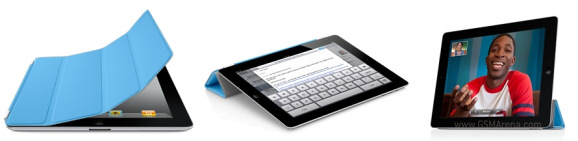 雖然ipad2與ipad比起來重量約較輕100公克,但長時間拿著ipad2也是會手酸的,尤其在一手拿機子的情況下。 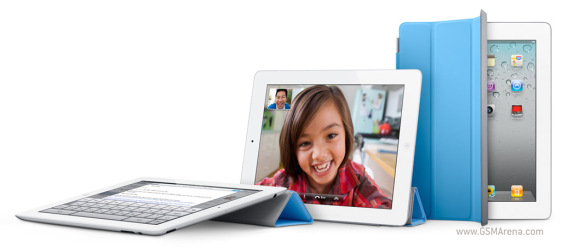 用兩手來來操作ipad2在某些情況下是非常不便,例如在打字時,除非你的手指夠或手掌很大,不然,甚致在操作許多app時,往往是無法兩手握住機同時又用指觸及到畫面上的功能選單。   ▲兩手握ipad的樣子 所以,對於需長時間使用ipad的人,如果將機子放在兩腿上或桌上時,使用Smart cover這類的輔助支架使用起來會是比較好的。 ▲官方的另一款輔助支架 稍微好點的顯示 ipad2的螢幕尺寸及解析都跟ipad相同,事實上它仍沿用LED背光、IPS-TFT技術,現在廠商要將2048x1536解析運用在平板可能還早,不過之前市場謠傳ipad2會使用這種規格,之所以不採用,原因可能在於價格問題,另外一個原因是若採用更高解析度,app將面臨無法避免的介面重新調整(以適合高解析度的排版),另外伴隨而來可能是app的安裝容量也跟著變大。 營幕表現上,可視角度變大了,也就是說用更接近與螢幕平行角度看畫面時,顏色失真不像第一代那麼嚴重。不過對以極大角度來觀看,其實第一代及第二代表現都差不多。 色相方面,二代較偏暖色,但色彩純度較佳。     ▲ipad2有很不錯的可視角度表現 螢幕在太陽光/強光底下表現其實不好,鏡面反光嚴重,很難橋到一個好角度來閱讀畫面內容,另外ipad2的鏡面很容易沾指紋,我們認為它不適合在戶外週圍光源太強的環境下操作。    ▲ipad及ipad2在強光下大角度觀看比較 所以在這種情況使用時,可能會有使用者需時時擦拭螢幕,並且需要找到適當的角度來看清楚螢幕內的畫面。另外螢幕亮度沒有像iPhone那麼亮(即使我們已將ipad2調到最亮),所以,儘管使用者可以這樣的條件下將ipad2當電子書使用,但這樣的使用者經驗並沒有如蘋果宣稱的好。     ▲ipad及ipad2的比較(右邊台是ipad2) 大致上說來,儘管與ipad的解析度一樣,ipad2的螢幕表現算很不錯;色彩較飽和、可視角度大,所以在公眾地方使用它時,若有在看重要的文件,記得要稍微注意一卜資訊安全便是。 亮度及對比 由於廠商拒絕提供相關數據,所以底下的測試項目就由GsmArena自己來作,讓大家對於亮度與對比的相對關係數據有更多的了解。 正常而言,亮度的檢測每個裝置都會測兩遍-第一遍是提到100%的亮度、第二遍是調成50%亮度;不同的的亮度數值會有各自的成像差異,有些裝置對比因此而增加,反之,亮度調高時,有些裝置的對比會變糟。 為了測試ipad2在這次可視角度改善有到什麼程度,底下評測多加了以45度角來看螢幕表現-這樣的角度是螢幕表現會最弱的。我們發現在第一項亮度與對比表現的成績大同小異,但在角度的測試部份,ipad2就嬴了ipad很多。要注意的地方是,ipad2在觀看角度變大時,對比跟亮度也有變差,但與ipad比起來,二代還是比較好的。 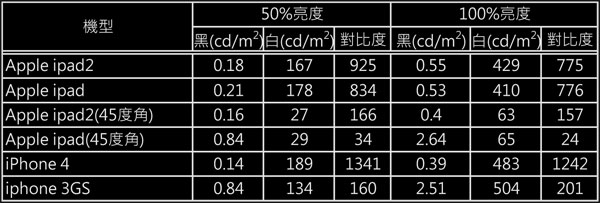 iOS系統 ipad算是一台大台的iPod Touch,這種印象將會一直維持,直到iOS發展到與Mac OS X系統相容(若蘋果真能發表就太好了),或者硬體效能強大到可以直接安裝Mac OS X。 由於較大的螢幕及更高解析度,讓iOS在ipad看起來不太一樣,雖然沒有太多自訂化的介面更改來充份使用這麼大的畫面空間,大部份iOS系統內建的app有修改過,使它們能使用分割畫面來讓使用者在既有的畫面下看到最多程式視窗內容,省去切換視窗的步驟。 ipad的首頁支援機身橫放,整個畫面也跟著旋轉,桌面上的工作停靠塢可以放六支程式的icon,iOS4.3新增螢幕亮度調整滑軸及應用程式管理員(支援多工)。    ▲ipad桌面 ipad較特別設計的介面當屬其email、設定選單及連絡人這三個程式。如下面所示,程式畫面被設計成兩欄;左欄用來導覽、右欄用來顯示左側對應的內容。    ▲email、設定、通訊錄app 然而並非所有的app在直立(ipad直放)會分割成左右兩邊,例如筆記本、Mail程式在ipad直拿時,原本左側的視窗會彈跳在畫面的左上方,以對話泡泡的格式呈現,方便使用者隨時操作。    ▲記事本程式在直放及橫放的畫面• Email程式直立時的畫面 系統內建app的視覺設計都很漂亮,在實用性都有比iPhone及iPod touch好,例如通訊錄、月曆、iPod、YouTube、記事本、Safari、App Store、iTune等,這些程式的外觀及設計,甚致會讓人誤以為ipad2使用了跟iPhone及iPod不同的iOS系統。   ▲月曆 • YouTube • AppStore 最後,下拉式選單及彈跳式選單不再像以前佔據整個畫面,現在只會佔畫面的一部份,長壓螢幕出現快選單這個功能現在可以在更多地方使用這項功能。   ▲彈跳視窗 多點觸控手勢-使用者需要注意的事
iOS能否支援多點觸控手勢在iOS4.3 beta版本是一直是熱鬥話題,這個功能基本上是要幫助使用者儘量可以不必用到螢幕下方的Home按鈕而達到即可操作系統的便利性。很不幸的,直到iOS4.3發佈前的幾張,才確定無法支援這樣的功能,之前謠傳的功能是實驗性的功能。 然而這樣的功能還是在iOS4.3的更新裡,只不過被鎖起來。很幸運的,有人將這樣的功能解封(不必越獄),你需要一台Intel核心的蘋果電腦、該台電腦搭載Mac OS X並有Xcode dev工具,目前最新的Xcode需要購買(購買載點),如果是舊版的Xcode則是免費,這裡可以下載 說明可參考這裡。免費下載需要用到你的Apple ID,教學影片在此: 雖然是影片英文的,大致上的方法是進入http://developer.apple.com/programs/register後,選擇左上方Start, 以自己現有的Apple ID登入後,在左上方的Dev Centers選擇Mac版,再來的畫面中再選左下方的Xcode3 and iOS SDK4.3,就可下載回來自己電腦,檔案很大,約4.14G多,下載回來後執行安裝後,啟用Xcode這套軟體,最後接上iPad2,電腦的Xcode會自動判讀ipad2,再按cancel即可完成。 以下是在ipad2使用多指觸控的影片:
照相功能 |


| 相關連結: |
| Tags:Apple iOS4.3 iPad2 平版電腦 |
◎發表您對此訊息的看法: