目前所在位置:首頁 > 最新訊息 > 黑莓 BlackBerry Z10 開箱詳介(二)


替本篇文章評分: 1 2 3 4 5 
平均:4.0000 分 共有 2 人評分。0 則使用者評論。

黑莓 BlackBerry Z10 開箱詳介(二)
(2013/05/06)

接續上篇「黑莓 BlackBerry Z10 開箱詳介(外觀、螢幕、電池篇)」接著這篇繼續。

使用者介面

    與前一代黑莓系比起來,BlackBerry 10 新系統躍近的程度算蠻大步的,就像當初 Microsoft 的 Windwos Mobile 系統改為 Windows Phone 般;大刀闊斧的改革,不怕被比較,令人印象深刻的新設計,BlackBerry 真的有在注意競爭對手究竟出什麼牌。
    BB10 新系統除了有 WebOS 及 Meego 系統的元素在-手勢操控及程式可在背景中執行,也有 Android 的選單設計、以及 iPhone 精美的視覺圖形設計,若先前使用過 BlackBerry 7 系統的人,這次跳到 BlackBerry 10 的詁,也是需要一些時間摸索。

● BlackBerry 10 在 Z10 運作的樣子

    系統休眠時,將手指從螢幕下方往上滑動即可讓螢幕再度亮度,而不用先按電源鍵或 home 鍵才能喚醒螢幕,這點相當有趣。
 
●左:螢幕上鎖樣子|右:螢幕上鎖時,手指向上滑動可讓其背後的畫面顯現出來

   我們可以設定在螢幕上鎖狀態直接閱讀通知區域的訊息,或是先解鎖後再進行相關操作;手指在螢幕由下往上作短距離滑動是喚醒螢幕,長距離滑動直接進行解鎖。電源鍵也可以作為喚醒螢幕的功能。
   螢幕上鎖時,螢幕會顯示時間、日期、行事曆近期事項、未讀訊息的則數、以及啟動相機的捷徑。此外,在螢幕的頂端由上往下滑動時可秀出以下三張第一張畫面,昏暗橙色的時鐘,很適合黑暗中的環境觀看(不會太刺眼),在時鐘上面點一下可帶出鬧鐘設定選項。
  
● 螢幕上鎖時的時間|時鐘在幾秒後變的比較暗|設定鬧鐘

   所有應用程式(包括系統及使用者自行安裝的)以棋盤式排列,長按任何一支程式圖示可進入編輯模式,可以調整位置或移除程式(系統程式無法移除喔!)
 
● 所有應用程式|編輯程式organizing the shortcuts

   一旦你執行至少一支程式,在所有程式列的左側會多了以下這個畫面,最多可顯示八支目前正在執行的應用程式,有些以縮圖表示(類似之前 Web OS 卡片視覺),有些會顯示更多資訊,例如電話 app 的縮圖在此會顯示最近的通話記錄,提高了可讀性。


● 目前執行中應用程式的縮圖
 
    縮圖以時間先後順序排列,有一個小叉叉符號讓我們關閉運行中的程式。手指在螢幕下方往上滑動可進行不同程式間的切換,這個動作適用於系統任何一個畫面。
    手指由下往上滑動時,目前的程式畫面會淡出,另一支執行中的程式畫面準備淡入,此時左側會有未讀訊息的則數提示,例如 Facebook 訊息、文字簡訊、未讀郵件,左側這裡稱之為「Peek 」;如果要進一步讀取訊息,可以將手指往右滑動並放開,形成一個倒 L 的手勢,帶出 BlackBerry Hub,如果手指沒有放開,則又回到目前執行中應用程式的畫面。
 
   
● 目前程式畫面使用手指由下往上滑動(左兩張),向右滑動(第三張),再向左回推(第四張)
    除了使用倒 L 型手勢(向上、再向右)帶出 BlackBerry Hub,我們也可點擊左下方 Hub 專屬的按鈕,關於 BlackBerry Hub 稍後會再介紹到。
    由上而下滑動是另一個常用的手勢;在螢幕鎖定狀態時,這個手勢會帶出快速設定選項(例如設定、螢幕旋轉鎖定、藍牙、Wi-Fi、鬧鐘、提示訊息設定),如果在應用程式裡面,這個手勢則是帶出該應用程式對應的選項功能(如同 Android 的 Menu 鈕)。
 
● 快速設定鈕選項|在某支應用程式裡面手指由上往下滑動帶出隸屬該支程式的功能選單
    不過這裡有一個小小的缺點,我們只能在桌面才能叫出快速設定選項,換句話說,當你在某支應用程式裡,這時如果要開啟 Wi-Fi,就要先離開程式回到桌面,才能叫出快速設定選項,如此的設計就失去快速設定選單的美意了。
    BlackBerry Z10 的雙核心 Krait 處理器、2GB RAM,這樣的硬體用來跑 Android 也會相當流暢了,但 BB10 系統又針對這樣的硬體作優化。4.2 吋的螢幕感應靈敏,一旦你熟悉它手勢操控方式,會發覺 BB10 操作起來相當直覺,但在這之前需要花些時間學習,系統操控的手勢其實不複雜,BlackBerry 提到消費者甚致可透過他們家的廣告來學習即可。
    然而,BB10 這套新系統似乎還不是那麼穩定-例如行事曆、相機程式等某些程式會有閃退的情況,前面提到系統雖然流暢,但偶而仍會有稍微頓頓的情形。

BlackBerry Balance 服務
    BlackBerry Balance 是將手機的 app 一分為二,分成個人模式及工作模式的服務,要使用這個功能要先啟用 BlackBerry Enterprise(企業服務;公司的 IT 部門要先設定好相關設定),在工作模式下,應用程式建立的檔案會以 AES256 演算法進行加密,如果切換成個人模式,是無法存取工作模式產生的檔案。
    要切換個人、工作模式時,只要在所有應用程式畫面使用向下滑動的手勢即可做選擇。在工作用模式下,公司的 IT 人員可以遠端幫你佈署/安裝程式,或幫你新增 email 帳號在手機上,如果你離職或是手機不小心遺失,他們也可遠端幫移除手機資料,不過只有工作模式下的資料會洗掉,個人模式的資料是不會有影響。 

聲控功能
    聲控功能目前在每個平台都有,BlackBerry 也不例外,雖然它不像 Siri或 Google Voice Search 發展那麼久,但也提供一些實用的功能,例如可以撥打電話、傳送 email、簡訊、或進行 BBM、安排行事曆、記事,其它如搜尋手機內容、開啟網頁、更新社群網路的動態如推特、Facebook、Linkedln。
  
● BlackBerry Z10 的聲控指令(進來台灣後可能只支援英文)
    程式無法回答問題、也無法像 Siri 那樣說笑話給使用者聽,甚致無法聲控進行 Wi-Fi 的開啟/關閉、或用來執行應用程式。

BlackBerry Hub
    身為過去許多商務人士喜好的作業系統,BlackBerry 10 為了能處理各種訊息服務,介面設計勢必作的更有效率,所以這個版本推出所謂 Hub。
    Hub 的介面相當簡潔;來自各項服務的訊息通知統統列在這裡(不同小圖示區分來自文字簡訊、BBS、email、Twitter 或 Facebook、語音留言、未接來電的訊息通知),並可標記哪些訊息已讀、未讀(黃色圖示代表未讀、灰色圖示代表已讀)。訊息依時間順序排列。
  
● BlackBerry 10 Hub 功能|讀取某則訊息|回覆某則訊息
 
    回覆來自不同服務的訊息的撰寫編輯介面統一(見上列第三張圖),如果要回到 Hub,可透過向右滑動或按左下角的返回鈕。Hub 的訊息如果過多,我們可以向右滑動叫出服務列表,篩選想看到的服務訊息(例如你只要檢視 Email 訊息),或是利用內建的搜尋功能進行訊息的搜尋。
 
● 篩選來自 Gmail 的訊息
 
    另外,在 Hub 這裡作向下滑動的手勢可叫出待辦事項(類似 iPhone “重新整理” 的滑動手勢),如果從螢幕頂端邊邊向下滑動的話,是會叫出快速切換選單功能表喔!這點要稍微注意一下。
 
● 待辦事項整合在 Hub 這裡|從螢幕外面作向下滑動手勢,可叫出快速開關功能選單
 
    底下這三張一樣說明向右滑動可叫出目前整合在 Hub 的服務/程式列表,向左滑動則又切回 Hub 訊息列表(中間張),但如果你從螢幕右側外圍滑動進來,則是呼叫出程式管理員。
  
● 向左滑動返回 Hub(中間張)|最右張是要說明若不小心從螢幕右側外圍往左滑動,反而是帶出工作管理員,而不是返回 Hub 喔

    從畫面右上角作向下滑動的手勢則可針對如收件匣、寄信匣、未接來電等進行搜尋。
 
● 在螢幕右上角作向下滑動帶出的畫面,可搜尋不同收件匣裡頭的訊息
 
    另外,右下角選單按鈕有些不錯的功能,例如可將 Hub 畫面 “捲到最上方”、“捲到最下方”、搜尋、撰寫訊息、重新整理訊息、選取多個訊息。
    長按某則訊息時,右側會顯示對應的功能選單;如果要行使某項功能,只要將該訊息拖曳到右側對應的圖示上即可,或是訊息選取狀態下,直接按右側想行使對應的功能也行。最下方那三個垂直小圓點圖示可叫出其它功能選項,如加入行事曆、加入通訊錄。
    
● 右側的選單(訊息選項)
 
    雖然可以一次選取多個訊息,但選取的訊息如果是來自不同的服務(例如 4 則 email、1 則文字簡訊),email 專屬的標籤功能選項會暫時無法使用,除非你只選取 email 訊息。
  
● 選取多則訊息|中間張:選取四則 email 訊息|右張:選取四則 email 訊息、一則文字簡訊,右側功能就少了 “Flag - 標籤” 功能
 
簡訊、BBM
    所有程式裡就有一支簡訊程式,可用來處理 SMS、MMS。簡訊以對談風格、對話泡泡來呈現,每則訊息都是獨立的, 可透過長按手勢進行相關操作,例如為將幾則簡訊選起來並加註名稱,方便日後你搜尋它們。
    撰寫簡訊跟在其它平台的手機沒什麼差異,文字區域相當窄,開始預設是一行的空間,隨著文字的增加會自動增第二行,最多到四行,而且沒有字數統計。
   
● 撰打簡訊
 
    多媒體檔案、連絡人資料、行事曆約會、甚致一般檔案都可以弣加檔案加進簡訊裡,形成多媒體簡訊。此外我們可以在簡訊裡頭加上目前你所在位置或是地圖上的某個位置的資訊,方便接收簡訊的朋友知道你的方向。 
 
● 寫簡訊加入多媒體檔案後,簡訊會自動轉成 MMS
 
    簡訊功能(BBM:BlackBerry Messenger)在 BlackBerry 平台使用的機率很高,除了簡訊,網路電話也都是透過這裡(可使用數據傳輸或 Wi-Fi 聊線),另外進行視訊電話時,我們也可將目前的手機畫面分享給對方看,如果想要將手機目前開啟的文件分享給對方看,這個功能就很方便。

文字鍵盤
   之前讓大家一看就知道那是黑莓機的鍵盤設計在 BlackBerry Z10 已不覆見,雖然改為軟體鍵盤,BlackBerry 在這方面下不少功夫
  
● 在 BlackBerry Z10 輸入文字簡訊
    鍵盤的列與列中間藏有玄機;它是候選字出現的位置,而且候選字也有它獨特的出現邏輯,例如當你輸入 “th” 時',系統會去預測你可能要打 “the” 或“ 'thanks”,於是 “the” 會出現在鍵盤 e 字母上面,“thanks“ 則是出現在 a 字母上面,在想要的候選字上面向上滑動即可完成該英文單字的輸入。這個功能比較適合英語系國家或常打英文的人,對中英夾打的朋友還是有幫助的,尤其當你熟悉這種撰打方式,會發覺其實蠻方便的。
    此外,鍵盤會根據過去你的輸入習慣來學習你輸入的邏輯(類似 Android 受歡迎的軟體 “SwiftKey”),每當你輸入 6 至 8 個英文字母,它就會去學習,隨著時間的累積,它會幫助我們慢慢降低按鈕字母的次數。而且鍵盤支援多點觸控,按壓上一個字母的手指還沒離開鍵盤前,是可以按壓下一個字母的(拼字不會發生錯亂)。
    使用語音進行文字輸入也是可以的,將手機打橫時,QWERTY 鍵盤會如以上第三張畫面出現在螢幕下半部。

 電話撥打及通訊錄
    如果要叫出撥打電話的數字鍵盤,可透過畫面左下角電話程式捷徑開啟,除了 Hub,在每個畫面都看得到這顆捷徑鈕。撥號程式分 “撥電話”、“連絡人”、“數字鍵盤” 三個分頁,無法透過滑動進行切換。
    這裡也有 “智慧” 撥號功能,但它不是 android 那種 “隨按即找” 的智慧比對,BlackBerry Z10 的智慧撥號目前只會依你按的數字篩選連絡人對應的國碼及區碼而已。
    有使用手機皮套的朋友會喜歡這個功能;當手機來電並打開皮套時,手機可以自動接通,當闔上皮套時通話會自動掛斷。

   
● 撥號鍵盤|智慧撥號|最右張:自動接聽、掛斷電話選項(可選擇開啟或關閉)

   通訊錄的連絡人依字母順序排列,支擾搜尋、以及右側有字母捲軸讓我們快速跳選以該字母為開頭的連絡人。
  
● 連絡人分頁

   通話記錄上方預設有三個捷徑-聽取語音信箱以及兩個連絡人電話(方便你快速撥出),當然,我們也可以把更多的連絡人加進這裡的快速撥出清單,但加入的人愈多,原本下方的通話記錄也會跟著被往下推。
   通話記錄只有 “全部'” 及 “未接來電”二個分頁,如果撥出的二通電話隸屬同一個連絡人,為了空間考量,只會歸納成一筆。
   
● 快速撥出清單|連絡人列表的上方也有快速撥出清單

    點入某位連絡人可看到 “詳細”、“更新”、“活動” 三個分頁,第一個分頁是顯示電話號碼、email 帳號、網站資訊、生日及其它資訊(例如 他/她 Facebook 的朋友、Twitter 追蹤的帳號),同一個人在不同網路服務的帳號可以作連結,例如王小明同時是你 Facebook 及 Google+ 的朋友,你可以將這二個服務合併連結,這樣就可以在王小明底下看見來自這二服務的動資訊,而不需分別進入查看。
 
● 連絡人詳細資訊(Detail 第一個分頁)

    第二個分頁 “更新” 是列出來自好友在各個社群網路的動態訊息,如果你有手動輸入好友的公司名稱,或是朋友在其社群網路就有登入自己的公司名稱,在此程式就會上網幫我們尋找朋友公司的相關資訊,並以四行預覽在這裡呈現出來。
  
● “更新” 分頁,可以直接對朋友的動態按讚、回覆他們的推特的發文

    第三個分頁 “活動” 則是列你與連絡人的通話及簡訊往來記錄。

    跟 “Hub” 一樣,通訊錄這裡也可向右滑動叫出有連絡人/通訊錄服務的列表(下面第一張),例如電話內部、SIM 卡、BBM 服務、BBM Video 服務、Google、Twitter、Facebook 等服務。或是指定只要顯示某服務/帳號的連絡人,或是乾脆到設定中將不想要的服務暫時關起來(例如我們關閉 Google,那樣你在 Google 的連絡人就不會匯入到這裡。)
   
● 篩選連絡人|只顯示 Facebook 的好友|不讓 SIM 卡連絡人顯示在此|複製 SIM 卡連絡人到手機去

   不過這裡郤有一個奇怪的現象,在設定中將某個服務關閉(例如 Facebook),該服務的連絡人並沒有因此而隱藏(還是看得見),必須向右滑動叫出選單、選取某個服務、回到所有服務、重新整理一次連絡人這些步驟,這時 Facebook 才不會出現在左側清單。這個問題同樣也會發生在當我們要把原本關閉的服務設開啟時,研判這應該是個 bug。
   長按某個連絡人會叫出下面左張畫面,這時手指先不放開,你可以繼續滑動到右側對應的功能後再放開,就可執行該功能,例如撥電話、email、傳簡訊、邀請會議、加入到我的最愛連絡人。
 
● 長按連絡人同時手指滑動到對應功能

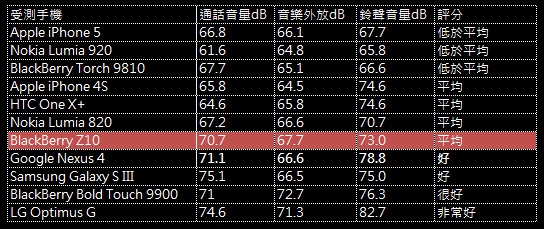
   BlackBerry Z10 的喇叭聲量並不是很大聲,建議出門在外最好開啟震動比較不會漏接電話。底下這張表是 Z10 喇叭在通話、 音樂外放、鈴聲音量的表現,大家可以參考。


圖片庫
   這裡分三個分頁,“Recent - 最近” 是最近剛加入、最近瀏覽過的照片,第二個分頁 “Camera - 相機” 裡頭放的是經由 Z10 拍攝的相片,第三個分頁 “albums - 相簿” 代表手機裡頭所有含有相片/圖片的資料夾。
  

    這裡可一次選取多張圖片進行刪除、分享,編輯、以幻燈片進行播放、或透過 DLNA 傳輸在電視上播放手機內的圖片,檢視單張相片時,向左或向右滑動可進行上、下張切換。
 
● 檢視相片

   相片編輯的功能包括變形、翻轉、任意變形、裁切,另外還有亮度、對比度、銳利度、雜訊抑制,它們都是透過滑桿進行調整,如果不想手動調整,也可利用內建的自動調校選項。
   
● 相片編編功能蠻豐富的

   「Artistic - 藝術」、「Styles - 風格」提供類似 Instagram 功能,例如 Lomo、復古及黑白特效,套用不同特效時(上列右兩二張圖片,按下特效上方白色箭頭即可套用該特效),會有蠻酷的動畫顯示相片套用前與套用後的差異。

檔案管理員(支援 Dropbox 及 Box)
   這裡可檢視手機內部、microSD 卡的檔案;可以並圖示或列表二種方式作檢視,另外我們可依檔名、日期、類型、檔案類型作篩選,或是透過搜尋功能來尋找檔案。
   跟 Android 系統一樣,根目錄下的系統檔是無法進行任何變更(避免使用者誤刪導致系統當機),內部儲存容量 16GB 或 microSD 卡的檔案就沒有任何限制。
   檔案總管裡,可一次選取多個檔案移動、複製、或刪除,甚致壓縮成 zip 檔、解壓縮。
   
    跟上述 Hub 及通訊錄程式一樣,我們可透過左右滑動手勢切換檢視內部儲存空間或 microSD 記憶卡的檔案。

   另外,檔案管理程式也與雲端服務 Box 及 Dropbox 整合,只要我們有登入這兩個服務的帳號,就可看到 Box 及 Dropbox 裡的檔案,並可將檔案在雲端、手機之間進行複製、移動、刪除,不夠這裡不支援搜尋功能。
   Box、Dropbox 會顯示上次同步是多久前、已用掉多少空間,另外可以設定在數據網路連線下停用同步功能(適合沒辦吃到飽方案的人),Box 甚致可停用相片、影片的同步(這通常是最耗傳輸量的)。
   有一點要注意,Dropbox 與 Box 這裡不支援多帳號同時登入。
  
● 連結 Dropbox 與 box net 雲端服務|顯示剩餘多少空間

影片庫-影片播放及影片編輯
   BlackBerry Z10 影片庫介面很像上述提到的圖片庫;最新瀏覽、相機錄影、影片庫,一樣依圖示或列表二種方式作檢視。
  
    這裡可搜尋影片、選取多支影片刪除、透過 DLNA 串流到家中電視播放,上外還有 HDMI 連接埠,讓我們使用 microHDMI 傳輸線將手機內的影片傳到家中電視觀看(microHDMI 傳輸線比 MHL 傳輸線便宜)。
   影片播放支援 AVI, MP4, MKV 1080p 格式,編碼則支援 DivX, XviD 及 h.264,音效則是 Dolby Digital audio,但無法完整播放 DTS 音效編碼的影片(有影像但沒聲音)
 
● 播放影片

   有些手機不支援 MP3/AAC 音效編碼的 MP4 影片,但 Z10 在這部份是 OK 的,另外讓我們印象深刻一點是其影片編輯功能;支援影片剪輯(抓起始點、結束點),旋轉,裁切(切選自己想要的範圍),調整亮度、對比、顏色、聲音大小。
  
● 剪輯|裁切|調整亮度、對比、顏色、音量大小

   此外 “Story Maker” 這支程式可讓我們選擇多支影片、多張相片,組合成一支新的視頻幻燈片,並加入自己的音樂當作背景音樂,以及套用影片特效,如復古風、黑白、刷淡特效等。
 
 
● Story Maker 可建立影片幻燈片
   透過 Story Maker 存的檔案事後可以再叫出來新增或移除項目(影片片斷、相片),預設存的檔案是 720p,但有 1080p 選項可以選擇。
   這篇先介紹到此,接下來會再把音樂播放軟體、音樂播放品質、相片/錄影畫質比較、連線/網路瀏覽、辦公室應用/行事曆、BlackBerry 地圖整理好作發佈
引用

相關連結:
Tags:BlackBerry Z10 評測


◎發表您對此訊息的看法: